 اکسس پوینت میکروتیک MikroTik
 روتر دی لینک D-link
 روتر میکروتیک MikroTik
 سوئیچ میکروتیک MikroTik
 رادیو وایرلس میکروتیک MikroTik

 میکروتیک
 یوبیکیوتی
 سیسکو
سیسکو دی لینک
 تی پی لینک
 یالینک
 گرنداستریم
 میموسا
 هوآوی
هوآوی نتربیت


آموزش تنظیم مودم فیبرنوری دی لینک

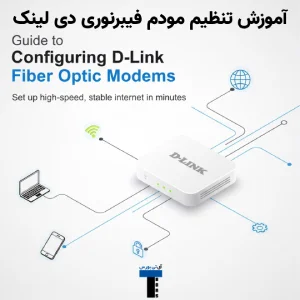
آموزش تنظیم مودم فیبرنوری دی لینک
آموزش تنظیم مودم فیبرنوری دی لینک پایهایترین گام برای بهرهمندی از اینترنت پرسرعت و پایدار است؛ مودمهای فیبر نوری دی لینک نسل تازهای از تجهیزات اتصال اینترنت هستند که بهصورت مستقیم به شبکه فیبر نوری (FTTH) متصل میشوند و دادهها را با کمترین تأخیر و بیشترین پایداری منتقل میکنند. تفاوت اصلی میان داشتن یک اینترنت سریع و یک اتصال واقعاً پایدار، نه در سرعت سرویس، بلکه در نحوه کانفیگ مودم نهفته است؛ هر جزئی از فرآیند—from ورود به پنل مدیریتی گرفته تا انتخاب نوع اتصال و تنظیم رمز وایفای—میتواند تأثیر مستقیم بر کیفیت تجربه کاربر داشته باشد.
از آنجا که مدلهای مختلفی از مودمهای فیبر نوری دی لینک در بازار ایران وجود دارد، از جمله D-Link DPN-100، D-Link DPN-R5410 و D-Link DPN-102، در این مقاله سعی کردهایم آموزش تنظیم مودم فیبرنوری دی لینک را بهصورت جامع و مدلمحور ارائه دهیم تا تمامی کاربران، از مشترکان خانگی مخابرات تا کاربران سازمانی شاتل و ایرانسل، بتوانند اتصال اینترنت خود را بهدرستی و با حداکثر کارایی پیکربندی کنند.
در این راهنمای کامل، تمام مراحل از آمادهسازی سختافزار گرفته تا تنظیم PPPoE، تغییر رمز وایفای، تنظیم VLAN ID مخصوص سرویسدهنده، و حتی رفع خطاهای متداول مانند چشمک زدن چراغ PON یا قطع ارتباط بررسی میشود. در نتیجه، اگر قصد دارید بدانید دقیقاً نحوه راهاندازی مودم فیبر نوری D-Link به چه صورت است و چطور میتوانید بهترین عملکرد را از شبکه خود بگیرید، این مقاله پاسخ دقیق و مرحلهبهمرحله شما خواهد بود.
در بخش بعد، ابتدا به زبان ساده اما تخصصی بررسی میکنیم که مودم فیبر نوری دی لینک چیست، چه تفاوتی با مودمهای ADSL دارد و چرا انتخاب بسیاری از کاربران حرفهای در ایران و جهان است.
آشنایی با مودم فیبر نوری دی لینک
درک دقیق از ماهیت مودم فیبر نوری دی لینک و نحوه عملکرد آن، نخستین گام برای اجرای صحیح آموزش تنظیم مودم فیبرنوری دی لینک است. بسیاری از کاربران در زمان خرید یا راهاندازی اولیه، تفاوت میان مودمهای ADSL و مودمهای فیبر نوری را بهخوبی نمیدانند؛ در نتیجه با افت سرعت، قطع و وصل شدن شبکه یا عدم اتصال به اینترنت مواجه میشوند. در این بخش، بهصورت تخصصی به معرفی مودم فیبر نوری، ویژگیهای برند D-Link و دلایل محبوبیت آن در میان کاربران حرفهای میپردازیم.
مودم فیبر نوری چیست و چه تفاوتی با مودم ADSL دارد؟
مودم فیبر نوری (Fiber Optic Modem) یا بهعبارتی ONT (Optical Network Terminal) دستگاهی است که سیگنالهای نوری انتقالیافته از کابل فیبر را به دادههای دیجیتال قابلدرک برای دستگاههای شبکه شما تبدیل میکند. این تفاوت اساسی آن با مودم ADSL است که از سیم مسی برای انتقال داده استفاده میکند. در نتیجه، در مودم فیبر نوری، تأخیر (Latency) بسیار کمتر و سرعت تبادل داده تا چندین برابر بیشتر از اتصالات مسی است.
در مدلهای ADSL، فاصله شما از مرکز مخابرات بهشدت بر کیفیت اینترنت تأثیر میگذارد، اما در فناوری فیبر نوری، این محدودیت تقریباً حذف شده است. بنابراین وقتی شما در حال آموزش تنظیم مودم فیبر نوری D-Link هستید، در واقع در حال بهرهبرداری از زیرساختی هستید که برای انتقال داده در مقیاس گیگابیتی طراحی شده است. عجیب نیست اگر حتی کاربران خانگی هم امروز به سمت استفاده از فیبر نوری حرکت میکنند، چون این فناوری برای استریم ویدئو، بازی آنلاین و کار از راه دور، تفاوتی محسوس ایجاد میکند.
چرا دی لینک یکی از محبوبترین برندها در مودمهای فیبر نوری است؟
دی لینک بهعنوان یکی از باسابقهترین تولیدکنندگان تجهیزات شبکه در جهان، شهرت خود را مدیون ترکیب کیفیت سختافزاری بالا و رابط کاربری ساده است. در مدلهای فیبر نوری این برند، از چیپستهای Broadcom و Realtek استفاده میشود که پایداری اتصال و سرعت پاسخگویی بسیار بالایی دارند.
یکی از دلایل محبوبیت مودم فیبر نوری D-Link، تنوع در مدلها و سازگاری گسترده با سرویسدهندگان مختلف در ایران است. چه از سرویس مخابرات استفاده کنید و چه از شاتل، ایرانسل یا مبیننت، رابط کاربری مودمهای دی لینک بهگونهای طراحی شده که تنظیمات PPPoE، VLAN ID یا DHCP را میتوان بهسادگی و با چند کلیک انجام داد.
از نظر فنی، D-Link در زمینه امنیت نیز عملکرد درخشانی دارد. پشتیبانی از استانداردهای WPA3، قابلیت MAC Filtering و بهروزرسانی سریع Firmware از طریق پنل تحت وب، این برند را به گزینهای مطمئن برای کاربران خانگی و اداری تبدیل کرده است. در نتیجه، وقتی صحبت از آموزش کانفیگ مودم فیبر نوری دی لینک میشود، منظور سیستمی است که هم از نظر سختافزاری و هم از نظر نرمافزاری برای کارایی بلندمدت طراحی شده است.
مزایای استفاده از مودم فیبر نوری D-Link در مقایسه با برندهای دیگر
برای درک بهتر برتری دی لینک نسبت به رقبا، باید به چند عامل کلیدی اشاره کرد. نخست، پایداری اتصال در شبکههای پرترافیک است. در شرایطی که برخی برندها در ساعات اوج مصرف دچار افت سرعت میشوند، مودمهای D-Link توانایی حفظ نرخ انتقال داده پایدار را دارند. دوم، رابط کاربری گرافیکی و دقیق D-Link که امکان کنترل جزئیات پیشرفته مانند تنظیم QoS (اولویتبندی ترافیک شبکه) یا Port Forwarding را بدون نیاز به دانش عمیق شبکه فراهم میکند.
همچنین، پشتیبانی فنی گسترده و مستندات دقیق برای هر مدل باعث شده کاربر بتواند با اطمینان کامل مراحل تنظیم اینترنت روی مودم فیبر نوری دی لینک را دنبال کند. از نظر اقتصادی نیز، دی لینک معمولاً قیمت رقابتیتری نسبت به برندهایی چون Huawei یا ZTE دارد و در عین حال از لحاظ کیفیت ساخت در همان سطح یا بالاتر قرار میگیرد.
در نتیجه، اگر هدف شما داشتن اینترنتی پایدار، سریع و ایمن است، انتخاب مودم فیبر نوری D-Link نهتنها منطقی بلکه استراتژیک است. در بخش بعد، به مرحله آمادهسازی سختافزار و دریافت اطلاعات ضروری از سرویسدهنده میپردازیم تا گامبهگام به بخش اصلی یعنی آموزش تنظیم مودم فیبرنوری دی لینک نزدیکتر شویم.
آمادهسازی قبل از تنظیم مودم فیبر نوری دی لینک
پیش از آنکه مراحل اصلی آموزش تنظیم مودم فیبرنوری دی لینک را آغاز کنید، لازم است از صحت اتصالات فیزیکی و اطلاعات موردنیاز اطمینان حاصل نمایید. در واقع، نیمی از مشکلات کاربران هنگام تنظیم مودم، نه به تنظیمات نرمافزاری بلکه به اتصال نادرست کابلها، تغذیه برق، یا اطلاعات اشتباه از سمت سرویسدهنده اینترنت (ISP) مربوط میشود. به همین دلیل، مرحله آمادهسازی پایهایترین بخش راهاندازی مودم بهشمار میآید.
بررسی اتصالات فیزیکی (کابل فیبر، برق، LAN و…)
در مودمهای فیبر نوری D-Link، پورت ورودی فیبر معمولاً با عبارت PON یا OPTICAL مشخص شده است. این پورت، ورودی کابل فیبر نوری از سمت شرکت سرویسدهنده است و باید با دقت در محل مخصوص خود نصب شود. فیبر نوری بسیار حساس است و خمیدگی یا فشار زیاد میتواند انتقال نور را مختل کند، در نتیجه ممکن است چراغ LOS روی مودم شروع به چشمکزدن کند که نشانه قطعی ارتباط است.
پس از اتصال فیبر، کابل برق را به آداپتور اصلی مودم وصل کنید و از پایداری ولتاژ اطمینان حاصل کنید. چراغهای Power، PON و LAN باید روشن یا ثابت باشند. در صورت نیاز به اتصال از طریق کابل شبکه، یک سر کابل LAN را به پورت شماره ۱ یا ۲ مودم و سر دیگر را به لپتاپ یا رایانه متصل کنید. اگر قصد دارید تنظیم مودم را از طریق Wi-Fi انجام دهید، مودمهای فیبر نوری D-Link بهصورت پیشفرض یک SSID و رمز عبور دارند که زیر دستگاه درج شده است.
نحوه اتصال به مودم از طریق کابل یا وایفای
برای اجرای صحیح مراحل آموزش کانفیگ مودم فیبر نوری دی لینک، بهتر است در مرحله اول از اتصال کابلی استفاده کنید، چون اتصال بیسیم ممکن است هنگام ذخیره تنظیمات قطع شود. لپتاپ خود را با کابل LAN به یکی از پورتهای LAN مودم وصل کنید. اگر دسترسی به کابل ندارید، با استفاده از SSID درجشده زیر مودم، به شبکه وایفای متصل شوید.
SSID معمولاً با عبارتی مشابه D-Link_FTTX_xxxx شروع میشود. رمز پیشفرض شبکه (Wi-Fi Key) نیز در همان برچسب نوشته شده است. پس از اتصال، اطمینان حاصل کنید که دستگاه شما IP معتبر از مودم دریافت کرده باشد (برای مثال 192.168.1.x). این گام نشان میدهد ارتباط فیزیکی و منطقی میان مودم و دستگاه برقرار است.
دسترسی به IP تنظیمات (192.168.1.1 یا 192.168.100.1)
بیشتر مدلهای مودم فیبر نوری D-Link از آدرس پیشفرض 192.168.1.1 یا 192.168.100.1 برای ورود به صفحه تنظیمات استفاده میکنند. برای دسترسی، مرورگر خود را باز کرده و این آدرس را در نوار آدرس وارد کنید. در صورتی که صفحه باز نشد، بررسی کنید آیا فایروال یا VPN فعال دارید یا خیر، زیرا ممکن است مانع از ارتباط داخلی شود.
برخی مدلهای خاص مانند DPN-R5410 از پورت مدیریت جداگانه برای دسترسی به تنظیمات استفاده میکنند. در این حالت، دستورالعمل دقیق در دفترچه راهنما یا زیر مودم درج شده است. زمانی که صفحه لاگین D-Link باز شود، مرحله بعدی یعنی ورود به حساب کاربری مدیریتی آغاز میشود.
اطلاعات موردنیاز از سرویسدهنده اینترنت (ISP)
پیش از ورود به تنظیمات اصلی، باید اطلاعات اتصال اینترنت خود را از سرویسدهنده دریافت کرده باشید. این دادهها شامل موارد زیر است:
-
نام کاربری (Username) و رمز عبور (Password) برای اتصال PPPoE
-
VLAN ID مخصوص هر شرکت (برای مثال ۱۰ برای مخابرات، ۱۰۰ برای شاتل، یا ۲۰ برای ایرانسل)
-
نوع اتصال: PPPoE، DHCP یا Static IP
-
در برخی موارد، تنظیم دستی DNS یا IP Gateway
بدون این اطلاعات، حتی اگر مراحل نحوه راهاندازی مودم فیبر نوری D-Link را دقیق انجام دهید، اتصال به اینترنت برقرار نخواهد شد. بنابراین توصیه میشود این دادهها را پیش از هر اقدامی از شرکت ارائهدهنده سرویس خود دریافت کنید.
آدرس رسمی شرکت دی لینک (مثلاً www.dlink.com) برای اطلاعات فنی، دانلود Firmware و دفترچه راهنما.
تا اینجای کار، شما مودم را از نظر فیزیکی آماده کرده، ارتباط با آن را برقرار نموده و اطلاعات لازم برای اتصال اینترنت را در اختیار دارید. حال در بخش بعد، وارد پنل مدیریتی D-Link میشویم تا فرآیند ورود به تنظیمات مودم فیبر نوری دی لینک و انجام تغییرات اولیه را مرحلهبهمرحله بررسی کنیم.
ورود به صفحه تنظیمات مودم فیبر نوری دی لینک
مرحله ورود به پنل مدیریتی مودم، نقطه آغاز واقعی آموزش تنظیم مودم فیبرنوری دی لینک است. بسیاری از کاربران به دلیل عدم آشنایی با محیط رابط وب مودم یا استفاده از رمز پیشفرض، در این مرحله دچار مشکل میشوند. در این بخش، گامبهگام نحوه ورود، معرفی محیط کاربری و نکات امنیتی اولیه را بررسی میکنیم تا پایهای مستحکم برای تنظیم اینترنت و وایفای داشته باشید.
نحوه ورود به پنل مودم
برای ورود به پنل مدیریت مودم فیبر نوری D-Link، مرورگر اینترنتی خود را باز کرده و آدرس IP پیشفرض را وارد کنید: معمولاً 192.168.1.1 یا 192.168.100.1. در صفحه لاگین، از اطلاعات زیر استفاده کنید:
-
نام کاربری (Username): admin
-
رمز عبور (Password): admin یا رمز درجشده زیر مودم
در صورتی که رمز تغییر کرده باشد، میتوانید با ریست سختافزاری مودم، آن را به تنظیمات کارخانه بازگردانید و دوباره با اطلاعات پیشفرض وارد شوید. توجه داشته باشید که اتصال به پنل باید از طریق کابل LAN یا وایفای انجام شود، ولی اتصال کابلی اولویت دارد، زیرا قطع اتصال در زمان ذخیره تنظیمات باعث از بین رفتن کانفیگ میشود.
معرفی محیط کاربری رابط وب D-Link
پس از ورود موفق، شما وارد داشبورد یا Dashboard مودم میشوید. محیط کاربری مودمهای فیبر نوری D-Link بهصورت گرافیکی و ساده طراحی شده است، اما امکانات پیشرفته نیز در دسترس هستند. بخشهای کلیدی شامل:
-
وضعیت اتصال اینترنت و چراغهای PON/LOS
-
تنظیمات شبکه LAN و وایفای
-
مدیریت کاربران و دستگاههای متصل
-
بخش Advanced برای تنظیمات پیشرفته مانند VLAN، Port Forwarding و DHCP
در نتیجه، حتی اگر برای اولین بار وارد محیط مدیریتی مودم میشوید، با کمی دقت میتوانید مراحل بعدی تنظیم اینترنت روی مودم فیبر نوری را بدون مشکل پیش ببرید.
نکات امنیتی اولیه
قبل از شروع کانفیگ اینترنت و وایفای، رعایت نکات امنیتی اولیه ضروری است:
-
تغییر رمز ورود به پنل: رمز پیشفرض admin بسیار آسیبپذیر است و در معرض هک قرار دارد.
-
فعالسازی HTTPS برای ورود به پنل: اگر مودم شما این گزینه را دارد، از اتصال امن استفاده کنید.
-
بررسی دستگاههای متصل: مطمئن شوید هیچ دستگاه ناشناسی به مودم متصل نیست.
با رعایت این نکات، پایهای امن برای ادامه آموزش کانفیگ مودم فیبر نوری دی لینک خواهید داشت. در بخش بعد، وارد مراحل اصلی اتصال مودم به اینترنت و تنظیم PPPoE، VLAN و ذخیره تغییرات میشویم.
آموزش تنظیم مودم فیبر نوری دی لینک برای اتصال به اینترنت
تنظیم صحیح مودم فیبر نوری D-Link برای اتصال اینترنت، پایهایترین و حیاتیترین مرحله در آموزش تنظیم مودم فیبرنوری دی لینک است. عدم انجام دقیق این تنظیمات باعث قطع یا کندی اینترنت، ناپایداری شبکه و مشکلات امنیتی میشود. در ادامه، تمامی مراحل گامبهگام و بهصورت کاربردی توضیح داده شده است.
انتخاب نوع اتصال (PPPoE / DHCP / Static IP)
اولین قدم، تعیین نوع اتصال اینترنتی است که سرویسدهنده شما ارائه کرده است:
-
PPPoE: رایجترین نوع اتصال برای کاربران خانگی مخابرات و شاتل است. نیاز به نام کاربری و رمز عبور دارد.
-
DHCP: در سرویسهایی مانند ایرانسل یا مبیننت که IP بهصورت خودکار اختصاص میدهند، استفاده میشود.
-
Static IP: در موارد سازمانی یا اختصاصی که ISP یک IP ثابت میدهد.
برای انتخاب نوع اتصال، وارد بخش Internet Setup یا WAN Settings در پنل مودم شوید و گزینه مناسب سرویسدهنده خود را انتخاب کنید.
وارد کردن نام کاربری و رمز ISP
اگر سرویس شما از نوع PPPoE است، پس از انتخاب نوع اتصال، فیلدهای Username و Password ظاهر میشوند. این اطلاعات باید دقیقاً همان چیزی باشد که ISP به شما ارائه کرده است. حتی یک اشتباه کوچک در حروف یا اعداد میتواند اتصال اینترنت را غیرممکن کند.
در صورتی که از DHCP استفاده میکنید، این مرحله حذف میشود و مودم بهصورت خودکار IP میگیرد. با این حال، بررسی صحت اتصال و اطمینان از دریافت IP معتبر ضروری است.
تنظیم VLAN ID برای مخابرات یا شرکت خاص (در صورت نیاز)
برخی سرویسدهندگان مانند مخابرات یا شاتل، برای شناسایی اتصال نیاز به VLAN ID دارند. این شناسه معمولاً بهصورت عددی بین ۱۰ تا ۲۰۰ ارائه میشود.
-
مخابرات: VLAN ID = 10
-
شاتل: VLAN ID = 100
-
ایرانسل: VLAN ID = 20
وارد بخش VLAN Settings شوید و عدد موردنظر را درج کنید. در صورت عدم تنظیم صحیح VLAN، مودم به شبکه سرویسدهنده متصل نخواهد شد.
ذخیره و ریست نرمافزاری مودم برای اعمال تنظیمات
پس از وارد کردن تمامی اطلاعات و انتخاب نوع اتصال، روی گزینه Save یا Apply کلیک کنید. بسیاری از مدلهای D-Link نیاز دارند پس از ذخیره تنظیمات، مودم ریست نرمافزاری شود تا تغییرات اعمال شوند. این ریست، اتصال اینترنت را قطع و مجدداً برقرار میکند.
بررسی اتصال اینترنت از طریق چراغها و وضعیت Dashboard
پس از اعمال تنظیمات، بررسی وضعیت اتصال ضروری است:
-
چراغ PON باید ثابت باشد (قطع یا چشمکزدن نشانه مشکل فیبر است)
-
چراغ Internet / WAN باید روشن یا سبز باشد
-
در داشبورد مودم، وضعیت اتصال اینترنت باید Connected نمایش داده شود
اگر اتصال برقرار نشد، دوباره اطلاعات PPPoE و VLAN را بررسی کنید و در صورت نیاز، مودم را ریست کنید.
تنظیم وایفای مودم فیبر نوری دی لینک
پس از برقراری اتصال اینترنت، مرحله بعدی در آموزش تنظیم مودم فیبرنوری دی لینک، پیکربندی شبکه بیسیم است. وایفای پایدار و امن، تجربه اینترنت شما را بهطور مستقیم تحت تأثیر قرار میدهد و از اتصال دستگاههای مختلف با بهترین سرعت و کمترین افت پشتیبانی میکند. در این بخش، تمامی تنظیمات ضروری وایفای از تغییر نام شبکه تا بهینهسازی کانالها توضیح داده شده است.
تغییر نام شبکه (SSID)
اولین قدم، تغییر نام پیشفرض شبکه وایفای است. اکثر مودمهای D-Link با SSID پیشفرضی مانند D-Link_FTTX_xxxx عرضه میشوند که امنیت پایین و شناسایی راحت توسط افراد غیرمجاز را به همراه دارد.
برای تغییر SSID:
-
وارد بخش Wireless Settings یا Wi-Fi Setup شوید.
-
نام دلخواه و منحصر بهفردی برای شبکه خود انتخاب کنید.
-
از ترکیب حروف، اعداد و نمادها استفاده کنید تا شبکه شما هم حرفهای و هم امن باشد.
تنظیم رمز عبور وایفای (WPA2 / WPA3)
امنیت شبکه بیسیم بخش حیاتی تنظیم اینترنت روی مودم فیبر نوری دی لینک است. مودمهای D-Link از پروتکلهای امنیتی WPA2 و WPA3 پشتیبانی میکنند. برای حفظ امنیت:
-
رمز عبور حداقل ۸ کاراکتر، شامل حروف بزرگ، کوچک، عدد و نماد انتخاب کنید.
-
از رمزهای ساده یا قابل حدس خودداری کنید.
-
پس از تغییر، همه دستگاهها باید دوباره به شبکه متصل شوند.
تفکیک باندهای 2.4GHz و 5GHz
مودمهای فیبر نوری D-Link معمولاً دو باند همزمان ارائه میدهند:
-
2.4GHz: پوشش گستردهتر، اما سرعت پایینتر و تداخل بیشتر
-
5GHz: سرعت بالاتر، اما پوشش محدود
برای دستگاههای نزدیک به مودم، استفاده از باند 5GHz توصیه میشود. میتوانید SSID هر باند را جداگانه تعریف کنید تا مدیریت دستگاهها آسانتر شود.
بهینهسازی قدرت سیگنال و کانال وایفای
کانالهای وایفای در مناطق شلوغ ممکن است تداخل داشته باشند، که باعث افت سرعت میشود. در تنظیمات مودم:
-
کانال وایفای را روی Auto قرار دهید یا از اسکن شبکه برای انتخاب کانال کمترافیک استفاده کنید.
-
قدرت سیگنال (Transmit Power) را در محدوده حداکثر تنظیم کنید، مگر در محیطهای کوچک که کاهش قدرت باعث کاهش تداخل میشود.
با انجام این تنظیمات، شبکه بیسیم شما امن، سریع و پایدار خواهد بود و تمامی دستگاهها میتوانند با کیفیت بالا از اینترنت استفاده کنند.
در بخش بعد، به تنظیمات پیشرفته مودم فیبر نوری دی لینک میپردازیم تا کنترل کامل شبکه، مدیریت IP داخلی، پورت فورواردینگ و قابلیتهای امنیتی پیشرفته را فعال کنید.
تنظیمات پیشرفته مودم فیبر نوری دی لینک
پس از پیکربندی اتصال اینترنت و وایفای، مرحله بعدی در آموزش تنظیم مودم فیبرنوری دی لینک، اعمال تنظیمات پیشرفته است. این بخش به شما امکان میدهد شبکه داخلی خود را بهینه کرده، دسترسیها را مدیریت کنید و قابلیتهای امنیتی و عملکردی مودم را به حداکثر برسانید.
تنظیم IP داخلی و DHCP
مودمهای فیبر نوری D-Link معمولاً بهصورت پیشفرض از رنج IP 192.168.1.x استفاده میکنند و DHCP فعال است، بهطوری که دستگاهها بهصورت خودکار IP دریافت میکنند. برای مدیریت بهتر شبکه داخلی:
-
وارد بخش LAN Settings شوید.
-
رنج IP را متناسب با نیاز شبکه خود تغییر دهید (مثلاً 192.168.0.x برای تفکیک از شبکه پیشفرض).
-
تعداد دستگاههای قابل اتصال از طریق DHCP را محدود کنید تا از تخصیص IP تکراری جلوگیری شود.
این تنظیمات بهویژه برای شبکههای خانگی با چندین دستگاه و شبکههای اداری کوچک اهمیت دارد و به پایداری و مدیریت بهتر کمک میکند.
فعال یا غیرفعال کردن IPv6
در صورت نیاز به اتصال به شبکههای مدرن و سرویسهایی که IPv6 را پشتیبانی میکنند، میتوانید این پروتکل را در بخش Advanced > IPv6 Settings فعال کنید. با این حال، اگر ISP شما از IPv6 پشتیبانی نمیکند یا دستگاهها مشکل سازگاری دارند، غیرفعال کردن آن باعث بهبود پایداری اینترنت میشود.
پورت فورواردینگ و DMZ برای بازی یا دوربین مداربسته
برای دسترسی به سرورها، دوربینهای مداربسته یا بازی آنلاین، نیاز به Port Forwarding یا فعال کردن DMZ است:
-
وارد بخش Advanced > NAT / Port Forwarding شوید.
-
پورت موردنظر و IP دستگاه مقصد را وارد کنید.
-
تنظیمات را ذخیره و مودم را ریست نرمافزاری کنید.
این قابلیتها امکان اتصال مستقیم و بدون مشکل به دستگاهها را فراهم میکنند و تجربه کاربری بهتری ایجاد میکنند.
محدودیت دسترسی و کنترل والدین (Parental Control)
مودمهای D-Link ابزارهایی برای مدیریت دسترسی دستگاهها ارائه میدهند. با استفاده از Parental Control میتوانید:
-
دسترسی به اینترنت برای دستگاههای خاص را محدود کنید.
-
زمانبندی دسترسی به شبکه وایفای را مشخص کنید.
-
محتوای غیرمجاز را از طریق فیلتر MAC یا URL مسدود کنید.
این امکانات به شما کمک میکند کنترل کامل بر شبکه داخلی داشته باشید و همزمان امنیت و مدیریت بهینه دستگاهها را حفظ کنید.
با پایان این مرحله، شما نه تنها اینترنت و وایفای مودم خود را راهاندازی کردهاید، بلکه دسترسی کامل به تنظیمات پیشرفته، مدیریت IP، پورتها و امنیت شبکه داخلی دارید. در بخش بعد، به رفع مشکلات رایج در تنظیم مودم فیبر نوری دی لینک میپردازیم تا بتوانید با هر خطای احتمالی بهسرعت مقابله کنید.
رفع مشکلات رایج در تنظیم مودم فیبر نوری دی لینک
حتی با رعایت دقیق تمامی مراحل آموزش تنظیم مودم فیبرنوری دی لینک، ممکن است کاربران با مشکلات متداولی مواجه شوند. شناخت این مشکلات و راهکارهای سریع برای حل آنها، زمان و هزینه شما را صرفهجویی کرده و تجربه اینترنت پایدار را تضمین میکند. در ادامه، رایجترین خطاها و روشهای رفع آنها را بررسی میکنیم.
مشکل وصل نشدن اینترنت بعد از تنظیم
یکی از شایعترین مشکلات، عدم اتصال اینترنت پس از وارد کردن اطلاعات PPPoE یا تنظیم DHCP است. دلایل اصلی عبارتند از:
-
اشتباه در وارد کردن نام کاربری یا رمز عبور ISP
-
عدم تنظیم صحیح VLAN ID برای سرویسدهنده
-
ریست نرمافزاری انجام نشده پس از ذخیره تنظیمات
راهحل: اطلاعات PPPoE و VLAN را مجدداً بررسی کنید و سپس مودم را ریست نرمافزاری کنید تا اتصال برقرار شود.
ریست تنظیمات مودم به حالت کارخانهای
در مواقعی که تنظیمات مودم پیچیده شده یا اتصال به اینترنت غیرممکن است، ریست سختافزاری مودم ضروری است.
-
دکمه Reset پشت مودم را حداقل ۱۰ ثانیه فشار دهید.
-
پس از ریست، مودم به تنظیمات پیشفرض بازمیگردد و میتوانید مجدداً مراحل آموزش کانفیگ مودم فیبر نوری دی لینک را انجام دهید.
تنظیم مجدد پس از تغییر ISP
اگر سرویسدهنده اینترنت خود را تغییر دادهاید (مثلاً از مخابرات به شاتل)، لازم است تمامی تنظیمات PPPoE، VLAN و DNS بهروزرسانی شود. استفاده از تنظیمات قبلی باعث عدم اتصال اینترنت و اختلال در شبکه میشود.
چشمک زدن چراغ PON یا LOS – علت و راهحل
چشمکزدن چراغهای PON یا LOS معمولاً نشانه مشکلات در ارتباط فیبر نوری است:
-
LOS چشمکزن: قطع یا ضعیف شدن سیگنال فیبر
-
PON چشمکزن: مودم در حال تلاش برای برقراری اتصال با مرکز مخابرات
راهحلها:
-
بررسی فیزیکی کابل فیبر برای خمیدگی یا آسیب
-
اطمینان از اتصال صحیح پورت PON
-
در صورت ادامه مشکل، تماس با سرویسدهنده برای بررسی مرکز مخابرات
با آشنایی و رفع این مشکلات، میتوانید اطمینان حاصل کنید که تنظیمات مودم فیبر نوری D-Link بهصورت پایدار و بدون قطعی اجرا شدهاند.
در بخش بعد، نکات امنیتی پیشرفته برای محافظت از مودم و شبکه وایفای بررسی خواهد شد تا تجربه اینترنت شما همواره امن و مطمئن باشد.
نکات امنیتی برای مودم فیبر نوری دی لینک
امنیت شبکه بیسیم و مودم فیبر نوری، بخش جداییناپذیر آموزش تنظیم مودم فیبرنوری دی لینک است. رعایت نکات امنیتی ساده اما مؤثر، از دسترسی غیرمجاز و حملات سایبری جلوگیری میکند و شبکه شما را پایدار نگه میدارد.
-
تغییر رمز ورود مدیریتی به صورت دورهای: رمز پیشفرض مودم را همیشه با ترکیبی قوی و غیرقابل حدس جایگزین کنید.
-
غیرفعال کردن WPS: این قابلیت سادهسازی اتصال وایفای ممکن است به هکرها امکان دسترسی آسان بدهد.
-
بهروزرسانی Firmware مودم: همیشه آخرین نسخه نرمافزار مودم را نصب کنید تا آسیبپذیریها رفع شود.
-
بررسی دستگاههای متصل و مسدود کردن ناشناسها: با دسترسی به بخش مدیریت مودم، دستگاههای ناشناس را شناسایی و محدود کنید.
با رعایت این نکات، علاوه بر افزایش امنیت، عملکرد پایدار مودم و کیفیت اینترنت نیز تضمین میشود. در بخش پایانی مقاله، مراحل مرور و جمعبندی آموزش مودم فیبر نوری دی لینک ارائه خواهد شد تا خواننده بهصورت خلاصه و مرحلهبهمرحله مسیر کامل را مرور کند.
جمعبندی و نتیجهگیری
در این مقاله، تمامی مراحل آموزش تنظیم مودم فیبرنوری دی لینک بهصورت جامع و مرحلهبهمرحله بررسی شد. از معرفی مودمهای فیبر نوری دی لینک و تفاوت آنها با مودمهای ADSL گرفته تا آمادهسازی قبل از تنظیم، ورود به پنل مدیریتی، پیکربندی اینترنت و وایفای، اعمال تنظیمات پیشرفته و رفع مشکلات رایج، همه نکات حیاتی پوشش داده شد.
توصیه میشود کاربران قبل از هر اقدامی، اطلاعات سرویسدهنده خود شامل نام کاربری، رمز عبور و VLAN ID را آماده کنند و همواره از اتصال کابلی برای انجام تغییرات مهم استفاده کنند. همچنین، رعایت نکات امنیتی مانند تغییر رمز پیشفرض، غیرفعال کردن WPS و بهروزرسانی Firmware بهطور منظم، باعث حفظ امنیت و پایداری شبکه خواهد شد.
برای دریافت بهترین نتیجه، مطالعه دفترچه راهنمای مدل دقیق مودم و استفاده از منابع رسمی دی لینک توصیه میشود. در صورت بروز هرگونه مشکل، پشتیبانی برند D-Link آماده ارائه راهنمایی تخصصی است.
با اجرای دقیق این مراحل، شما قادر خواهید بود مودم فیبر نوری D-Link خود را بهینه و ایمن پیکربندی کنید و از اینترنت پرسرعت و پایدار در شبکه خانگی یا اداری بهرهمند شوید.