 اکسس پوینت میکروتیک MikroTik
 روتر دی لینک D-link
 روتر میکروتیک MikroTik
 سوئیچ میکروتیک MikroTik
 رادیو وایرلس میکروتیک MikroTik

 میکروتیک
 یوبیکیوتی
 سیسکو
سیسکو دی لینک
 تی پی لینک
 یالینک
 گرنداستریم
 میموسا
 هوآوی
هوآوی نتربیت


آموزش تنظیم کردن مودم فیبرنوری دی لینک DPN-1251M

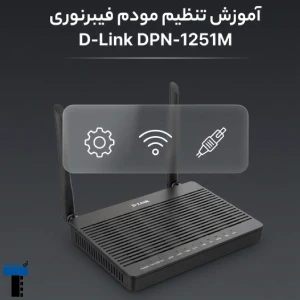
آموزش تنظیم کردن مودم فیبرنوری دی لینک DPN-1251M
مقدمه – چرا آموزش تنظیم کردن مودم فیبرنوری دی لینک DPN-1251M اهمیت دارد؟
آموزش تنظیم کردن مودم فیبرنوری دی لینک DPN-1251M برای کاربرانی که بهدنبال یک اتصال پایدار، سریع و بدون اختلال هستند به یک ضرورت واقعی تبدیل شده است. این مودم که بهطور خاص برای شبکههای FTTH طراحی شده، در بسیاری از خانهها و دفاتر بهعنوان یک دستگاه حیاتی برای دسترسی به اینترنت نقش ایفا میکند؛ اما قابلیتهای متعدد و تنظیمات نسبتاً پیشرفته آن باعث میشود بسیاری از کاربران نتوانند از تمام قدرت و پایداری آن بهره ببرند. از آنجا که کوچکترین خطا در تنظیمات فیبر نوری دی لینک میتواند روی کیفیت ارتباط اثر بگذارد، یادگیری یک روش استاندارد و مرحلهبهمرحله اهمیت بیشتری پیدا میکند.
مودم D-Link DPN-1251M در مقایسه با نسلهای قبلی، امکانات بسیار گستردهتری در زمینه مدیریت شبکه، وایفای، امنیت و اتصال WAN ارائه میدهد. بنابراین اگر کاربر بدون آگاهی از نحوه کانفیگ مودم فیبرنوری دی لینک وارد پنل دستگاه شود، احتمال اشتباه در تنظیم WAN، WiFi یا VLAN بسیار زیاد است. این مسئله میتواند منجر به کندی سرعت، قطع و وصل شدن اینترنت یا حتی عدم اتصال کامل شود. به همین دلیل است که آموزش تنظیم کردن مودم فیبرنوری دی لینک DPN-1251M نهتنها یک مهارت فنی، بلکه یک نیاز ضروری برای کاربران خانگی و نیمهحرفهای محسوب میشود.
در این مقاله، تمام مراحل نصب و راهاندازی DPN-1251M از بررسی اولیه تا تنظیم وایفای و بخشهای پیشرفته را بهصورت کاملاً عملی، دقیق و قابلدرک بررسی میکنیم. بنابراین اگر قصد دارید عملکرد شبکه خود را به سطحی پایدار و حرفهای ارتقا دهید، بخشهای بعدی اطلاعاتی ارائه میکنند که دقیقاً همان چیزی است که به آن نیاز دارید.
معرفی مودم فیبرنوری دی لینک DPN-1251M
مودم فیبرنوری دی لینک DPN-1251M بهعنوان یکی از پرفروشترین و پایدارترین تجهیزات FTTH در بازار ایران شناخته میشود. این دستگاه با پشتیبانی از استانداردهای جدید فیبر، امکانات پیشرفته شبکه و رابط کاربری قدرتمند، انتخاب محبوب بسیاری از شرکتهای اینترنتی و مصرفکنندگان حرفهای است. برای کاربرانی که بهدنبال یک اتصال پایدار هستند، شناخت امکانات سختافزاری و نرمافزاری این دستگاه، قبل از شروع آموزش تنظیم کردن مودم فیبرنوری دی لینک DPN-1251M اهمیت زیادی دارد.
از آنجا که بسیاری از خدماتدهندگان اینترنت در ایران از این مدل برای ارائه سرویس FTTH استفاده میکنند، درک صحیح از قابلیتها و نحوه عملکرد آن میتواند تاثیر مستقیمی روی کیفیت اتصال داشته باشد. علاوه بر این، تنظیمات این مدل در مقایسه با نسلهای قبلی دقیقتر و پیچیدهتر شده و کاربر نیاز دارد قبل از تغییرات، به مشخصات فنی آن مسلط باشد.
مشخصات سختافزاری مودم
مودم DPN-1251M مجهز به یک پورت فیبر (SC/APC)، چهار پورت LAN گیگابیت، پورت تلفن VoIP و ماژول وایفای دوبانده است. این ترکیب سختافزاری باعث شده که عملکرد دستگاه در محیطهای شلوغ، دفاتر کاری و خانههای بزرگ بسیار پایدار باشد. وجود WiFi 2.4GHz و 5GHz این امکان را فراهم میکند که کاربران بتوانند شبکه خود را بر اساس نوع دستگاه، تعداد کاربران و نیاز به سرعت، بهینهسازی کنند. این بخش از سختافزار نقش مهمی در تنظیمات فیبر نوری دی لینک و پایداری شبکه دارد.
امکانات نرمافزاری مودم
از منظر نرمافزاری، DPN-1251M به یک پنل مدیریتی قدرتمند مجهز است که امکان مدیریت کامل WAN، WiFi، امنیت شبکه و بخشهای حرفهای مانند Port Forwarding، QoS و IPTV را در اختیار کاربر قرار میدهد. این ویژگیها باعث شده که فرایند کانفیگ مودم فیبرنوری دی لینک نسبت به سایر مدلها دقیقتر، قابلکنترلتر و البته کمی پیچیدهتر باشد. بنابراین کاربرانی که قصد شروع نصب و راهاندازی DPN-1251M را دارند باید بدانند این مودم عملاً ابزارهای حرفهای یک روتر سطح سازمانی را در اختیارشان قرار میدهد.
تفاوت مودم DPN-1251M با سایر مدلها
در مقایسه با مدلهای قدیمیتر دی لینک، این دستگاه در بخشهای وایفای، سرعت پردازنده، پشتیبانی از VLANهای متعدد و مدیریت امنیت شبکه تفاوت قابلتوجهی ایجاد کرده است. همچنین رابط کاربری سادهتر و دسترسی سریعتر به بخش WAN باعث شده فرآیند تنظیم مودم دی لینک DPN-1251M برای کاربران بسیار روانتر شود. همین ویژگیها نشان میدهد چرا داشتن یک آموزش کانفیگ مودم D-Link Fiber استاندارد برای کاربران ضروری است.
در بخش بعد، از شناخت اولیه دستگاه وارد مراحل عملی میشویم. بنابراین منطقی است که حالا سراغ آمادهسازی پیش از تنظیمات برویم؛ جایی که کوچکترین خطا ممکن است کل فرایند را مختل کند.
قبل از شروع تنظیمات مودم
پیش از آنکه وارد مراحل اصلی آموزش تنظیم کردن مودم فیبرنوری دی لینک DPN-1251M شوید، لازم است چند نکته کلیدی را بررسی کنید تا فرآیند راهاندازی بدون اختلال انجام شود. بسیاری از مشکلاتی که کاربران هنگام تنظیم مودم با آن مواجه میشوند، به دلیل بیتوجهی به همین مقدمات ساده اما حیاتی است. از آنجا که این مودم بر پایه فناوری FTTH کار میکند، کوچکترین ناهماهنگی در کابلکشی یا اطلاعات دریافتی از شرکت ارائهدهنده اینترنت، میتواند مانع اتصال دستگاه شود و کل فرآیند نصب و راهاندازی DPN-1251M را مختل کند.
بررسی کابلکشی و وضعیت ONT
اولین گام، اطمینان از سلامت کابل فیبر ورودی و صحیح بودن اتصال آن به پورت SC/APC مودم است. چراغ PON روی مودم باید ثابت باشد؛ زیرا چشمکزن بودن آن نشاندهنده اختلال در سیگنال فیبر است. پیش از شروع تنظیم مودم دی لینک DPN-1251M لازم است مطمئن شوید که نور لیزر روی ONT پایدار است و فیبر بدون شکستگی یا خمخوردگی بیش از حد متصل شده است. این بررسی ساده میتواند از بسیاری از خطاهای رایج هنگام ورود به مرحله PPPoE جلوگیری کند.
دریافت اطلاعات اتصال از ISP
برای انجام صحیح تنظیمات، باید اطلاعات WAN شامل نام کاربری PPPoE، رمز اتصال و VLAN ID را از شرکت اینترنتی دریافت کنید. این دادهها بسته به سرویسدهنده متفاوت است و یکی از مهمترین بخشهای تنظیمات فیبر نوری دی لینک محسوب میشود. بدون این اطلاعات، هیچ مرحلهای از کانفیگ مودم فیبرنوری دی لینک تکمیل نخواهد شد.
نکات مهم در نصب اولیه
پیش از ورود به پنل، دستگاه را یکبار ریستارت کنید تا مطمئن شوید از حالت قبلی خارج شده است. همچنین بهتر است لپتاپ یا کامپیوتر را از طریق کابل LAN به مودم وصل کنید تا هنگام ورود به تنظیمات دچار قطعی نشوید. این نکات ساده باعث میشود فرآیند آموزش تنظیم کردن مودم فیبرنوری دی لینک DPN-1251M با سرعت بیشتر و خطای کمتر انجام شود.
نحوه ورود به پنل مودم دی لینک DPN-1251M
ورود صحیح به محیط مدیریت دستگاه، اولین گام عملی در آموزش تنظیم کردن مودم فیبرنوری دی لینک DPN-1251M محسوب میشود. بسیاری از کاربران در همین مرحله با خطاهای ساده مواجه میشوند و تصور میکنند مودم دچار مشکل است؛ در حالیکه یک آدرس اشتباه، تنظیم IP نادرست یا اختلال در مرورگر میتواند مانع بازشدن پنل مدیریتی شود. از آنجا که تمامی مراحل کانفیگ مودم فیبرنوری دی لینک از طریق این محیط انجام میشود، دقت در این بخش اهمیت زیادی دارد.
آدرس ورود به مودم
برای دسترسی به داشبورد مدیریتی، کافی است یکی از آدرسهای زیر را وارد مرورگر کنید:
-
192.168.100.1
-
192.168.1.1
این آدرس بسته به نسخه فریمور یا تنظیمات اولیه متفاوت است. پس از ورود، صفحه Login نمایش داده میشود و شما آماده شروع مراحل تنظیم مودم دی لینک DPN-1251M خواهید بود. توصیه میشود این مرحله را از طریق اتصال LAN انجام دهید تا احتمال قطعی وایفای روند نصب و راهاندازی DPN-1251M را مختل نکند.
نام کاربری و رمز پیشفرض
در اکثر نسخههای این مودم، نام کاربری و رمز ورود بهصورت پیشفرض:
-
admin / admin
است. پس از واردکردن این اطلاعات، پنل اصلی باز میشود. در این مرحله بهتر است رمز ورود را هنوز تغییر ندهید، زیرا ابتدا باید تنظیمات WAN و WiFi را کامل کنید. اما بدانید که تغییر رمز پنل بخش مهمی از امنیت و بخشی ضروری از تنظیمات فیبر نوری دی لینک است که در ادامه به آن میپردازیم.
رفع خطاهای ورود
اگر صفحه Login باز نشد، احتمال وجود یکی از مشکلات زیر وجود دارد:
-
آدرس IP سیستم در رنج دیگری قرار گرفته است
-
مودم در حالت Bridge است
-
مرورگر کش قدیمی ذخیره کرده
-
کابل LAN اختلال دارد
در این موارد، ابتدا سیستم را روی DHCP قرار دهید، مرورگر را تغییر دهید یا مودم را ریستارت کنید. این اقدامات معمولاً مشکل ورود به پنل را رفع میکنند. اگر همچنان مشکل باقی بود، ممکن است نیاز به ریست فکتوری داشته باشید که در بخش رفع مشکل اتصال مودم DPN-1251M توضیح داده خواهد شد.
اکنون که دسترسی به پنل مودم برقرار شد، زمان ورود به مرحله اصلی یعنی آموزش تنظیم کردن مودم فیبرنوری دی لینک DPN-1251M و پیکربندی WAN است.
آموزش تنظیم کردن مودم فیبرنوری دی لینک DPN-1251M
این مرحله، قلب فرایند آموزش تنظیم کردن مودم فیبرنوری دی لینک DPN-1251M محسوب میشود. تمامی مراحل اتصال اینترنت، فعالسازی WAN، ثبت اطلاعات PPPoE و تعیین VLAN در این بخش انجام میشود و کوچکترین خطا میتواند باعث قطع کامل ارتباط شود. از آنجا که شرکتهای اینترنتی در ایران تنظیمات مختلفی ارائه میکنند، مودم DPN-1251M بهگونهای طراحی شده که بتواند با استانداردهای مختلف سازگار باشد؛ بنابراین این آموزش دقیقترین و قابلاتکاترین مسیر برای انجام کانفیگ مودم فیبرنوری دی لینک خواهد بود.
ورود به صفحه WAN و انتخاب PPPoE
پس از ورود به پنل مدیریتی، از بخش Network وارد قسمت WAN شوید. در این صفحه معمولاً چند پروفایل پیشفرض وجود دارد. قبل از ایجاد یک اتصال جدید، بهتر است پروفایلهای قبلی را حذف یا غیرفعال کنید تا تداخلی در روند تنظیم مودم دی لینک DPN-1251M ایجاد نشود.
برای ایجاد اتصال جدید، روی گزینه Add یا New کلیک کنید. سپس نوع اتصال را روی PPPoE قرار دهید. بیشتر سرویسدهندگان اینترنت در ایران از PPPoE استفاده میکنند و تنها در موارد خاص اتصال Bridge یا Static-IP ارائه میشود. انتخاب صحیح این گزینه نخستین قدم در درست انجامشدن نصب و راهاندازی DPN-1251M است.
اگر در این مرحله نوع اتصال اشتباه انتخاب شود، مودم هیچ دیتایی از شبکه دریافت نمیکند و چراغ اینترنت همچنان خاموش میماند. بنابراین تا اینجای کار مشخص شد که انتخاب PPPoE، پایهی اصلی آموزش کانفیگ مودم D-Link Fiber است.
تنظیم VLAN ID مخصوص ISP
در بخش WAN، گزینهای به نام VLAN یا VLAN ID وجود دارد که باید بر اساس اطلاعات ارائهشده از سوی ISP مقداردهی شود. این قسمت، یکی از حساسترین بخشهای تنظیمات فیبر نوری دی لینک است. مقدار VLAN بسته به شرکت اینترنت تغییر میکند:
-
شاتل: 10
-
ایرانسل: 20
-
آسیاتک: 210
-
مخابرات: 35
-
هایوب: 12
و در برخی مناطق شرکتها VLAN متفاوت ارائه میدهند. اگر VLAN اشتباه تنظیم شود، حتی با وجود صحیحبودن اطلاعات PPPoE، اینترنت وصل نخواهد شد. عجیب نیست اگر بدانید بیش از ۵۰٪ خطاهای کاربران در همین مرحله اتفاق میافتد؛ زیرا VLAN عملاً مسیریابی دیتا را برای مودم مشخص میکند و بخش جداییناپذیر آموزش تنظیم کردن مودم فیبرنوری دی لینک DPN-1251M است.
واردکردن Username و Password
توسط ISP، یک Username و Password مخصوص PPPoE در اختیار شما قرار میگیرد. این اطلاعات معمولاً روی برگه نصب اولیه یا پیامک سرویسدهنده ثبت شده است. این دادهها را در قسمت مربوطه وارد کنید. توجه کنید که:
-
Username به حروف کوچک و بزرگ حساس است
-
وارد کردن یک فاصله اضافی باعث اختلال کامل میشود
-
Password نیازی به تغییر ندارد مگر آنکه ISP آن را بهروزرسانی کند
در صورت اشتباه وارد کردن این دادهها، وضعیت اتصال روی Connecting باقی میماند و اینترنت فعال نمیشود. بنابراین دقت در این مرحله، نقش مهمی در تکمیل موفقیتآمیز تنظیم مودم دی لینک DPN-1251M دارد.
فعالسازی ارتباط و ذخیرهسازی تنظیمات (Save & Apply)
پس از تکمیل بخشهای فوق:
-
Service Type را روی Internet قرار دهید
-
گزینه Enable یا Active Interface را روشن کنید
-
روی گزینه Save & Apply کلیک کنید
مودم حالا تلاش میکند به شبکه متصل شود. معمولاً ۱۰ تا ۳۰ ثانیه زمان لازم است تا چراغ اینترنت ثابت شود. در این مدت سیستم WAN، اطلاعات وارد شده را با سرور ISP تطبیق میدهد. اگر تنظیمات درست باشد، اتصال بدون هیچ مشکلی برقرار خواهد شد. این مرحله اصلیترین بخش نصب و راهاندازی DPN-1251M است که با موفقیت پشت سر گذاشتهاید.
تست اتصال پس از تنظیم
برای مطمئن شدن از درست انجام شدن کانفیگ مودم فیبرنوری دی لینک مراحل زیر را انجام دهید:
-
از منوی Status وارد بخش WAN شوید
-
وضعیت اتصال باید Connected باشد
-
یک آدرس IP عمومی (Public IP) باید در بخش WAN ظاهر شود
-
تست سرعت از طریق Speedtest میتواند کیفیت اتصال را تأیید کند
-
با گوشی یا لپتاپ، یک صفحه سبک مانند Google را باز کنید
اگر اتصال برقرار شد یعنی مراحل اصلی آموزش تنظیم کردن مودم فیبرنوری دی لینک DPN-1251M با موفقیت انجام شده است.
اما اگر اتصال برقرار نشد، موارد زیر را بررسی کنید:
-
VLAN اشتباه وارد شده است
-
Username یا Password اشتباه تایپ شده
-
ISP سرویس را فعال نکرده است
-
کابل فیبر دچار خطاست
-
تنظیمات پروفایل قبلی تداخل ایجاد کرده
در بخش رفع مشکل اتصال مودم DPN-1251M تمام این خطاها را بهصورت تخصصی بررسی خواهیم کرد.
در پایان این بخش، کاربر حالا یک اتصال پایدار WAN دارد و زمان آن رسیده که سراغ بخش مهم بعدی یعنی تنظیمات وایفای برویم؛ جایی که سرعت، امنیت و کیفیت شبکه داخلی تعیین میشود.
تنظیمات وایفای مودم DPN-1251M (WiFi Settings)
یکی از مهمترین بخشهای آموزش تنظیم مودم فیبرنوری دی لینک DPN-1251M، تنظیمات وایفای است. اگر وایفای درست کانفیگ نشود، سرعت، پوششدهی و امنیت شبکه کاهش پیدا میکند. در این بخش بهصورت کامل مراحل تنظیم وایفای 2.4GHz و 5GHz را توضیح میدهم.
ورود به بخش Wireless
پس از ورود به پنل مدیریت مودم، مراحل زیر را طی کنید:
-
از منوی سمت چپ وارد Network شوید.
-
سپس گزینه Wireless را انتخاب کنید.
-
حالا دو بخش برای شما نمایش داده میشود:
-
2.4GHz Wireless
-
5GHz Wireless
-
شما باید هر دو بخش را برای بهترین عملکرد تنظیم کنید.
تنظیمات وایفای 2.4GHz
این فرکانس برد بیشتری دارد اما سرعتش کمتر از 5GHz است. بیشتر دستگاههای قدیمی فقط از 2.4 پشتیبانی میکنند.
تنظیمات پیشنهادی:
-
Enable Wireless: فعال
-
SSID: یک نام اختصاصی برای وایفای انتخاب کنید
(مثال: Dlink_Fiber_24G) -
Hide SSID: غیرفعال
-
Channel: روی Auto بگذارید (برای جلوگیری از تداخل)
-
Channel Width: مقدار 20MHz
-
Security Mode: حتماً WPA2-PSK یا WPA2/WPA3
-
Password: یک رمز قوی بین ۱۲–۱۶ کاراکتر انتخاب کنید
این بخش یکی از مهمترین قسمتهای تنظیم مودم DPN-1251M است، چون امنیت وایفای کاملاً وابسته به تنظیم درست این بخش میباشد.
تنظیمات وایفای 5GHz
فرکانس 5 گیگاهرتز برای سرعت بالا و محیطهای خلوت مناسب است. اگر مودم را برای اینترنت پرسرعت یا گیمینگ تنظیم میکنید، حتماً 5GHz را فعال نگه دارید.
تنظیمات پیشنهادی:
-
Enable Wireless: روشن
-
SSID: نام جداگانه برای 5GHz انتخاب کنید
(مثال: Dlink_Fiber_5G) -
Channel: روی Auto
-
Channel Width: روی 40 یا 80MHz قرار دهید
-
Security Mode: WPA2/WPA3
-
Password: متفاوت از رمز 2.4 تنظیم کنید
این مرحله کمک میکند تا کانفیگ مودم فیبرنوری دی لینک برای سرعتهای بالا بهینه شود.
فعالسازی Band Steering (اختیاری اما پیشنهادی)
اگر مودم اجازه دهد، میتوانید قابلیت Band Steering را فعال کنید تا مودم بهصورت خودکار بهترین باند را برای هر دستگاه انتخاب کند.
مزایا:
-
افزایش سرعت
-
کاهش قطعی
-
مدیریت بهتر چندین دستگاه
نکات امنیتی مهم در وایفای
برای اینکه آموزش تنظیم مودم فیبرنوری دی لینک DPN-1251M کامل باشد، چند نکته امنیتی حیاتی را هم اضافه میکنم:
-
از رمز ساده (مثل 12345678) استفاده نکنید
-
رمز وایفای را هر ۶ ماه یکبار عوض کنید
-
WPS را غیرفعال کنید (امنیت پایین دارد)
-
دسترسی مهمان Guest Network را در صورت نیاز فعال کنید
-
مک فیلترینگ را فقط در صورت مشکل امنیتی فعال کنید
تنظیمات امنیتی مودم فیبرنوری DPN-1251M
در این بخش از آموزش تنظیم مودم فیبرنوری دی لینک DPN-1251M یکی از حیاتیترین مراحل یعنی تنظیمات امنیتی را بررسی میکنیم. امنیت، مهمترین بخش کانفیگ هر مودم فیبرنوری است؛ زیرا وجود کوچکترین ضعف امنیتی میتواند باعث نفوذ، افت سرعت، مصرف پهنای باند و حتی هک شبکه شود. با رعایت نکات زیر، امنیت مودم DPN-1251M در بالاترین سطح قرار میگیرد.
تغییر رمز ورود پنل مدیریت
اولین کاری که باید انجام دهید، تغییر رمز بخش Login است.
گاه افراد ناشناس با استفاده از رمزهای پیشفرض مانند admin/admin وارد تنظیمات مودم میشوند. بنابراین:
-
از منوی Management وارد Account شوید.
-
رمز قوی شامل حروف بزرگ، کوچک، اعداد و کاراکترهای خاص انتخاب کنید.
این مرحله یکی از بخشهای مهم تنظیم مودم DPN-1251M است.
غیرفعال کردن WPS
WPS راحت است اما امنیت بسیار پایینی دارد.
از مسیر Wireless → WPS آن را خاموش کنید تا امکان نفوذ از طریق PIN از بین برود.
بررسی دستگاههای متصل
از بخش Status → Wireless Clients تمام دستگاههای متصل را بررسی کنید.
در صورت مشاهده دستگاه ناشناس:
-
رمز وایفای را عوض کنید
-
مکفیلتر فعال کنید
فعالسازی فایروال داخلی
در منوی Security → Firewall گزینههای زیر را روشن کنید:
-
SPI Firewall
-
Protection ARP
-
DoS Protection
این کار سطح امنیت شبکه را چند برابر افزایش میدهد.
غیرفعال کردن دسترسی از راه دور
گزینه Remote Management را خاموش کنید تا هیچکس از بیرون نتواند به پنل ورود کند.
تنظیمات پیشرفته مودم فیبرنوری DPN-1251M
پس از انجام مراحل پایه و آموزش تنظیم مودم فیبرنوری دی لینک DPN-1251M، نوبت به بخش پیشرفته میرسد. این تنظیمات برای کسانی مناسب است که میخواهند پهنای باند را بهینه کنند، سرویسهای IPTV یا VoIP داشته باشند و کنترل دقیقتری روی شبکه داخلی خود داشته باشند. در این بخش به مهمترین امکانات کانفیگ مودم فیبرنوری دی لینک میپردازیم.
Port Forwarding
Port Forwarding برای اجرای سرویسهای خاص مانند دوربین مداربسته، بازیهای آنلاین یا سرورهای محلی ضروری است. برای فعالسازی:
-
وارد بخش Advanced → NAT → Port Forwarding شوید.
-
پورت مورد نظر و IP دستگاه مقصد را وارد کنید.
-
پروتکل TCP/UDP را تنظیم و ذخیره کنید (Save & Apply).
این مرحله بخشی از کانفیگ مودم فیبرنوری دی لینک است که عملکرد سرویسهای داخلی شبکه را تضمین میکند.
DMZ (Demilitarized Zone)
اگر نیاز به دسترسی کامل به اینترنت بدون محدودیت فایروال دارید، میتوانید یک دستگاه را در DMZ قرار دهید. این گزینه معمولاً برای سرورهای خانگی یا دستگاههای خاص بازی کاربرد دارد:
-
IP داخلی دستگاه را وارد کنید
-
گزینه Enable DMZ را فعال کنید
-
ذخیره تنظیمات (Save & Apply)
استفاده از DMZ باید با احتیاط باشد، زیرا امنیت دستگاه در این حالت کاهش مییابد.
QoS برای مدیریت پهنای باند
قابلیت QoS (Quality of Service) به شما اجازه میدهد اولویت ترافیک را مشخص کنید:
-
ویدئو و تماس VoIP در اولویت
-
دانلود یا بازی آنلاین با اولویت پایینتر
این امکان باعث میشود حتی در شلوغترین شبکهها، سرویسهای حساس به تأخیر مانند تماس صوتی یا ویدئو پایدار باقی بمانند.
IPTV و VoIP
مودم DPN-1251M از سرویس IPTV و VoIP پشتیبانی میکند:
-
وارد بخش Service → IPTV/VoIP شوید
-
VLAN مخصوص ISP و شماره پورت را وارد کنید
-
ذخیره و فعالسازی
این مرحله اطمینان میدهد که تلویزیون اینترنتی و تلفن تحت شبکه بدون قطعی کار کنند.
رفع مشکلات رایج مودم دی لینک DPN-1251M
در بخش قبلی، مراحل پایه و پیشرفته آموزش تنظیم مودم فیبرنوری دی لینک DPN-1251M را بررسی کردیم. با این حال، ممکن است کاربران در عمل با مشکلاتی مواجه شوند که مانع اتصال اینترنت یا عملکرد صحیح مودم شوند. در این بخش، رایجترین مشکلات و روشهای حل آنها را توضیح میدهیم تا تنظیم مودم DPN-1251M بهطور کامل موفقیتآمیز باشد.
وصل نشدن اینترنت بعد از تنظیم
یکی از شایعترین مشکلات کاربران، روشن شدن چراغ اینترنت بدون دسترسی به شبکه است. دلایل معمول شامل موارد زیر است:
-
VLAN اشتباه وارد شده: مطمئن شوید VLAN ID ارائه شده توسط ISP دقیق وارد شده باشد.
-
Username یا Password اشتباه: اطلاعات PPPoE را دوباره بررسی کنید.
-
مشکل کابل فیبر یا ONT: چراغ PON باید ثابت باشد؛ در غیر این صورت کابل یا ONT مشکل دارد.
راه حل: پس از بررسی، اطلاعات را دوباره در بخش WAN وارد کرده و روی Save & Apply کلیک کنید. در صورت نیاز، مودم را ریستارت کنید.
مشکل سرعت پایین اینترنت
اگر اینترنت وصل است اما سرعت پایین است:
-
بررسی کنید که اتصال LAN گیگابیت استفاده میکنید یا WiFi سرعت را محدود نمیکند.
-
پهنای باند با QoS یا سرویسهای دیگر تقسیم شده باشد.
-
فاصله مودم تا دستگاه و تداخل WiFi باعث کاهش سرعت شده باشد.
راه حل: تنظیم صحیح باندها، فعال کردن 5GHz، تغییر کانال وایفای و استفاده از کابل LAN گیگابیت سرعت را افزایش میدهد.
مشکل وایفای
اگر وایفای وصل نمیشود یا مدام قطع میشود:
-
SSID و رمز را دوباره بررسی کنید (تنظیم WiFi در مودم فیبرنوری دی لینک).
-
مطمئن شوید WPS غیرفعال باشد.
-
کانال و فرکانس 2.4GHz و 5GHz را تغییر دهید تا تداخل کاهش یابد.
این اقدامات بخش زیادی از مشکلات وایفای را برطرف میکنند.
Reset Factory و پیکربندی مجدد
اگر هیچکدام از روشهای بالا کارساز نبود:
-
دکمه ریست پشت مودم را ۱۰ ثانیه نگه دارید تا مودم به تنظیمات کارخانه بازگردد.
-
سپس آموزش تنظیم کردن مودم فیبرنوری دی لینک DPN-1251M را از ابتدا انجام دهید.
ریست فکتوری آخرین راه حل است و معمولاً تمام مشکلات اتصال، سرعت و وایفای را حل میکند.
<h1 data-start=”176″ data-end=”208″>جمعبندی و نکات پایانی
پس از طی مراحل آموزش تنظیم کردن مودم فیبرنوری دی لینک DPN-1251M، اکنون میتوانیم یک شبکه پایدار، امن و بهینه را در اختیار داشته باشیم. بررسی دقیق مراحل WAN، VLAN، PPPoE، وایفای، امنیت و تنظیمات پیشرفته، تضمین میکند که مودم به بهترین شکل ممکن عملکرد داشته باشد و تجربه اینترنت پرسرعت بدون قطعی فراهم شود.
نکات کلیدی برای حفظ عملکرد و امنیت مودم:
-
تغییر دورهای رمز پنل و وایفای برای جلوگیری از نفوذ غیرمجاز.
-
استفاده از QoS و تنظیمات پیشرفته برای بهینهسازی پهنای باند و مدیریت ترافیک.
-
بررسی دورهای دستگاههای متصل و غیرفعال کردن دسترسی ناشناس.
-
نگه داشتن مودم در محیطی با تهویه مناسب برای کاهش دمای داخلی و افزایش طول عمر.
عجیب نیست اگر کاربران خانگی و حرفهای با رعایت این نکات، تنظیم مودم DPN-1251M را به سادهترین شکل ممکن انجام دهند و از تمام امکانات کانفیگ مودم فیبرنوری دی لینک بهرهمند شوند.
در نهایت، آموزش تنظیم کردن مودم فیبرنوری دی لینک DPN-1251M نه تنها برای اتصال اینترنت، بلکه برای امنیت و مدیریت حرفهای شبکه ضروری است و با پیروی از این راهنمای مرحلهبهمرحله، کاربران میتوانند یک شبکه پایدار و امن داشته باشند.
همین حالا مودم فیبرنوری DPN-1251M را سفارش دهید و از اینترنت پرسرعت و پایدار لذت ببرید!

خیلی کاربردی بود